Nous sommes ravis de vous présenter une fonctionnalité passionnante de TagoRUN : la barre de navigation ! Véritable point central pour vos utilisateurs finaux, la barre de navigation change la façon dont ils interagissent avec votre application. Elle offre un accès facile aux différentes pages, aux paramètres de compte et aux informations essentielles, tout en gardant votre identité de marque au premier plan.
Pourquoi la barre de navigation est-elle importante ?
Imaginez une application riche en fonctionnalités, mais dans laquelle vos utilisateurs peinent à s’orienter. La barre de navigation élimine cette frustration et offre une expérience fluide pour accéder aux différentes fonctionnalités sans difficulté. Et il ne s’agit pas seulement de faciliter la navigation : la barre de navigation renforce aussi l’attrait visuel global et l’image de marque de votre application.
Personnalisez avec votre identité de marque
Grâce à la barre de navigation du portail Run, vous intégrez sans effort votre identité de marque dans l’interface utilisateur. La première étape pour personnaliser votre application consiste à ajouter votre logo, qui apparaîtra dans le coin supérieur gauche de la barre de navigation. Cet ajout simple apporte instantanément une touche de professionnalisme et de familiarité à votre application.
Le choix de la palette de couleurs parfaite est un autre aspect essentiel de la stratégie de marque. Vous pouvez choisir les couleurs de la barre de navigation, du texte et des icônes pour qu’elles s’accordent parfaitement à l’esthétique de votre marque. La section Theme du module Run vous permet d’effectuer facilement ces réglages, donnant à votre application une apparence cohérente et attrayante.
Menu utilisateur : un point central pour l’interaction
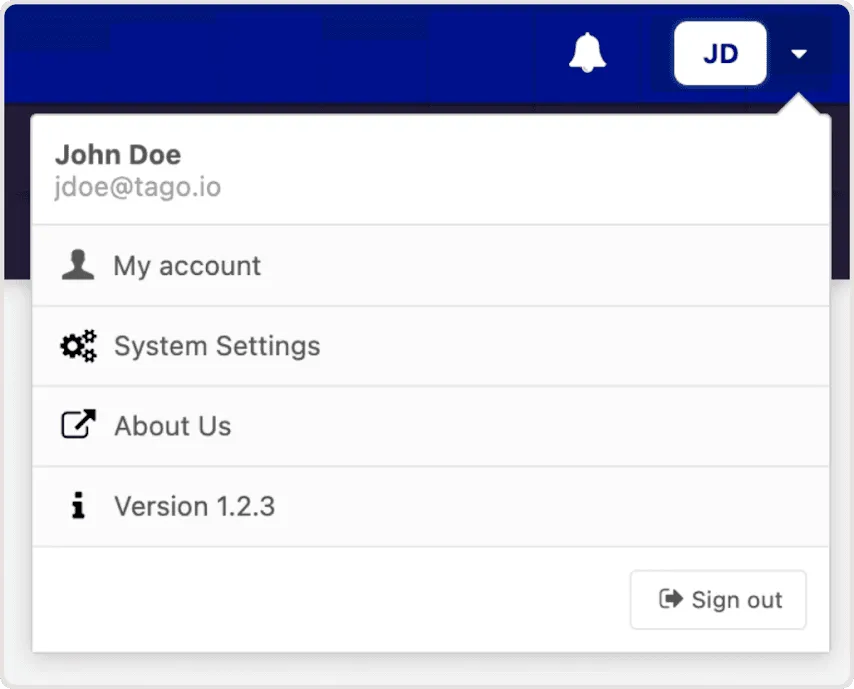
Le menu utilisateur est le cœur de la barre de navigation. Il offre à vos utilisateurs connectés une solution unique pour accéder à leurs paramètres de compte et à leurs préférences, et pour se déconnecter du portail Run. Mais nous ne nous sommes pas arrêtés là : nous l’avons rendu encore plus polyvalent en vous permettant de le personnaliser davantage !
Ajoutez des éléments au menu utilisateur pour répondre aux besoins propres à votre application. Ces éléments peuvent aller d’un simple texte, comme l’affichage de la version de l’application, à l’intégration de liens externes ou de liens directs vers des dashboards précis de votre application. Les possibilités infinies vous permettent d’adapter le menu utilisateur aux besoins de vos utilisateurs.
Des options de personnalisation simples
Ajouter et configurer des éléments dans le menu utilisateur est un jeu d’enfant. Dans le module Run, vous pouvez accéder à l’onglet Navigation Bar pour retrouver toutes les options de personnalisation. Lors de l’ajout d’un nouvel élément au menu utilisateur, vous pouvez personnaliser les aspects suivants :
Label : c’est le nom de l’option qui sera affiché pour vos utilisateurs finaux. Pour rendre votre application accessible à un public plus large, vous pouvez utiliser une clé de votre Dictionary afin de remplacer le texte du label, ce qui permet la prise en charge de plusieurs langues.
Icon : choisissez parmi diverses icônes et sélectionnez leur couleur. Elles apparaîtront à côté des options correspondantes dans le menu utilisateur. Ces icônes ajoutent des repères visuels qui aident les utilisateurs à identifier plus facilement les fonctionnalités qu’ils recherchent.
Type : déterminez le type de champ avec lequel l’utilisateur interagira. Vous pouvez configurer l’élément selon les préférences de vos utilisateurs, qu’il s’agisse d’une liste déroulante, d’un simple lien ou d’un bouton.
Alignment : choisissez le sens d’alignement du texte de l’élément pour que le menu utilisateur conserve une apparence soignée et ordonnée.
Options de visibilité : l’icône en forme d’œil représente la possibilité de restreindre certains éléments à des utilisateurs précis grâce au système de Tags associé à la fonctionnalité Access Management. Cette option ajoute une couche supplémentaire de personnalisation et de sécurité.
Déployez et ravissez vos utilisateurs
Une fois que vous avez terminé de personnaliser votre menu utilisateur et appliqué les configurations souhaitées, il est temps de déployer votre portail Run mis à jour. Vos utilisateurs pourront alors voir les éléments de menu qu’ils sont autorisés à consulter, ce qui garantit une expérience fluide, sécurisée et personnalisée pour chacun.
Chez TagoIO, nous nous engageons à fournir des outils et des fonctionnalités qui vous permettent de créer des applications exceptionnelles pour vos utilisateurs finaux. La barre de navigation est l’une des nombreuses façons dont nous cherchons à rendre le développement de votre application plus simple et plus agréable.
Pour en savoir plus sur TagoRUN et la barre de navigation, consultez notre documentation.