Beaucoup de développeurs adorent pouvoir créer des Actions avec notre plateforme IoT, mais nous savons aussi que cela peut vite devenir délicat, surtout quand vos clients veulent le faire eux-mêmes. Donc si vous avez toujours voulu laisser vos utilisateurs finaux créer et configurer leurs propres notifications d’alerte, utiliser un dashboard pour le faire pourrait bien être la solution que vous, et vos utilisateurs finaux, attendiez.
Pour y parvenir concrètement, nous nous appuierons sur un guide vraiment utile, bien que plus technique, disponible dans notre documentation.
La première chose à faire est de configurer l’Analysis en installant ce template puis en remplissant l’onglet Environment variable avec un account token, que vous trouverez en allant dans votre Profile, puis dans l’onglet Tokens et en en générant un nouveau que vous devez régler pour qu’il n’expire jamais. À partir de là, il suffit de copier le token (en cliquant sur le bouton Copy) et de le coller dans l’onglet Environment variables, là où il vous demande votre account-token.
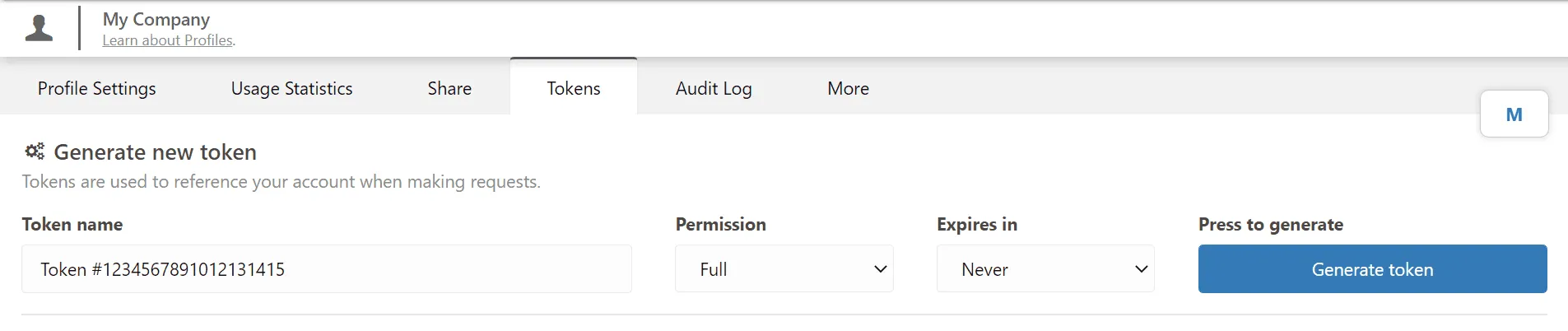
Que vous trouverez en allant dans votre Profile, puis dans l’onglet Tokens et en en générant un nouveau que vous devez régler pour qu’il n’expire jamais.

Et en le collant dans l’onglet Environment variables, là où il vous demande votre account-token
Ensuite, vous devrez configurer un Dashboard, ce que nous ferons simplement en installant ce template, en confirmant tous les paramètres proposés, puis en sélectionnant l’Analysis que nous venons de configurer. Une fois cette Analysis associée à notre dashboard, nous pouvons passer à la configuration de nos devices pour qu’ils fonctionnent avec ce Blueprint Dashboard. Vous devrez aller dans les réglages de chaque device que vous comptez utiliser et ajouter un tag avec la clé can_create, et la valeur actions. C’est parce que c’est ce que ce Blueprint Dashboard attend de nous, car il peut utiliser n’importe quel device et s’adapter dynamiquement, tant que celui-ci possède cette clé et cette valeur de tag, comme on peut le voir dans les réglages mêmes du Blueprint Dashboard (que vous pourriez modifier autrement si nécessaire).
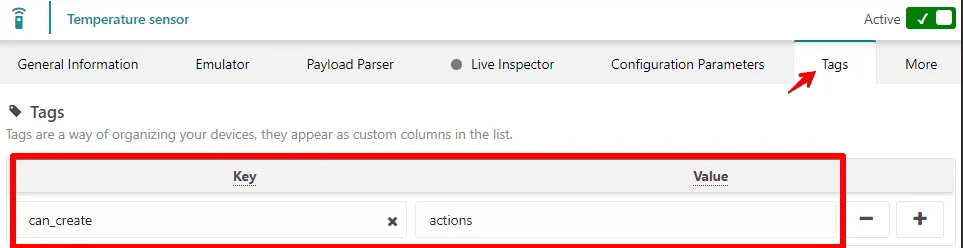
Vous devrez aller dans les réglages de chaque device que vous comptez utiliser et ajouter un tag avec la clé can_create, et la valeur actions.
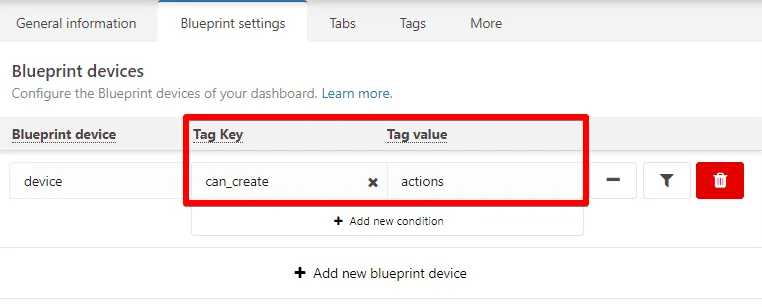
C’est parce que c’est ce que ce Blueprint Dashboard attend de nous, car il peut utiliser n’importe quel device et s’adapter dynamiquement, tant que celui-ci possède cette clé et cette valeur de tag, comme on peut le voir dans les réglages mêmes du Blueprint Dashboard (que vous pourriez modifier autrement si nécessaire)
Une fois tout cela en place, vous pouvez commencer à sélectionner les devices à utiliser sur le dashboard qui portent ce tag. À ce stade, intéressons-nous aux onglets de ce dashboard, qui incluent List et Help. Mais ce qu’il faut retenir ici, c’est qu’en tant que développeur, lorsque vous cliquez sur le bouton d’édition du dashboard (l’icône en forme de crayon en haut à droite), un nouvel onglet apparaît, justement nommé Hidden tab. C’est dans cet onglet que toutes les alertes sont réellement créées, et ce processus est très simple : il suffit de définir les conditions de déclenchement, les conditions de déverrouillage, et le type d’alerte que vous voulez pour l’action. Une fois que vous cliquez sur add, votre alerte sera enregistrée et placée dans l’onglet List. Mais comme on le voit, cet Hidden tab est par nature caché, c’est pourquoi il a été rendu accessible depuis l’onglet List lui-même lorsque vous cliquez sur le bouton vert Add alert. Quand vous cliquez sur ce bouton, les mêmes invites que dans l’Hidden tab apparaissent, mais celles-ci sont directement disponibles sans avoir à quitter l’onglet List.

Lorsque vous cliquez sur le bouton d’édition du dashboard (l’icône en forme de crayon en haut à droite)

Un nouvel onglet apparaît, justement nommé Hidden tab

C’est pourquoi il a été rendu accessible depuis l’onglet List lui-même lorsque vous cliquez sur le bouton vert Add alert
Maintenant que le dashboard et les devices sont configurés pour interagir ensemble, il ne reste plus qu’à donner à vos utilisateurs finaux la permission d’accéder au dashboard. Cette étape nécessite que TagoRUN soit activé sur votre compte, ce que vous pouvez faire facilement, si ce n’est pas déjà fait, en allant sur le bouton Run dans la barre latérale et en générant votre RUN ainsi qu’une URL grâce à laquelle vos utilisateurs pourront se connecter.
Si vous voulez une explication ou un guide plus approfondi sur TagoRUN, n’hésitez pas à en apprendre davantage dans notre documentation.
Pour que vos utilisateurs puissent réellement se connecter, vous devrez toutefois les avoir ajoutés à votre compte, ce qui se fait facilement en cliquant sur le bouton Users dans votre barre latérale et en les ajoutant depuis là ! Maintenant, lorsque vous cliquez sur le bouton Access dans votre barre latérale, vous pourrez créer des politiques d’accès pour déterminer précisément à quoi vos utilisateurs auront accès. Avec ce que nous avons mis en place, vous devrez créer une politique avec les informations suivantes :
-
Saisissez le nom de politique que vous voulez
-
Réglez les Targets sur Run user avec le champ ID égal à [Le nom de votre utilisateur]
-
Définissez deux permissions avec les informations suivantes
-
Allow Dashboard avec les règles Access avec le champ ID égal à [Le nom de votre dashboard]
-
Allow Device avec les règles Blueprint Access avec le champ Tag égal à can_create : actions
-
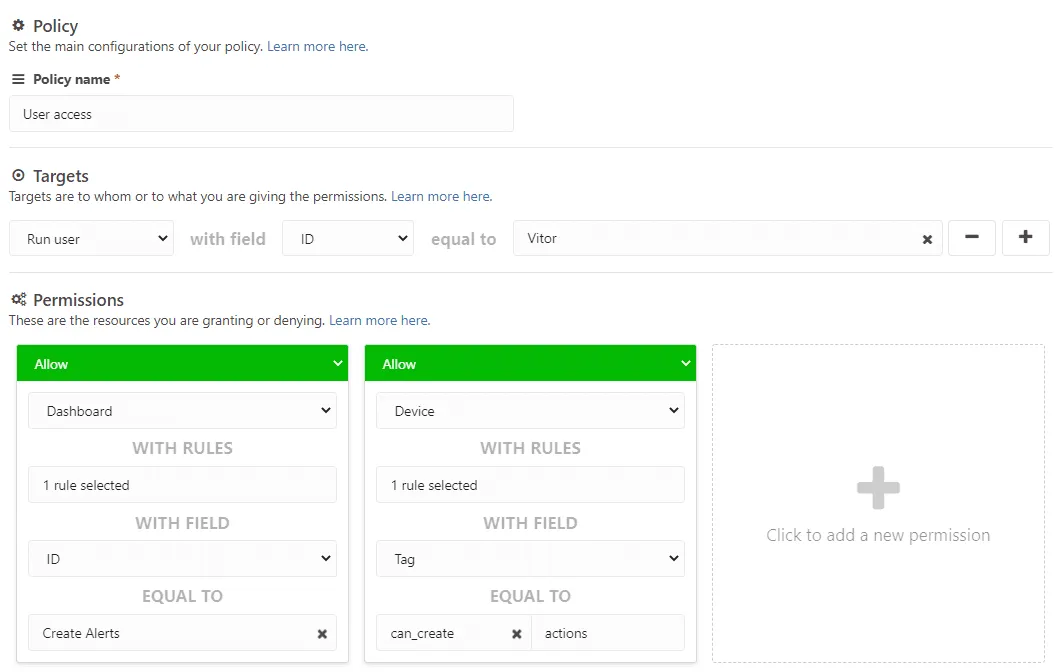
Vous devrez créer une politique avec les informations suivantes
Une fois tout cela fait, vos utilisateurs finaux devraient pouvoir accéder pleinement à ce dashboard et utiliser leurs propres devices pour créer facilement des Actions ! En suivant les étapes que nous avons parcourues ici, vous disposez en tant que développeur d’une grande marge de personnalisation, afin que, quels que soient les besoins de votre application, vous puissiez y répondre !