
Você já usa um assistente de IA metade do dia de trabalho, e seus dispositivos já reportam os números de que você precisa: temperaturas, níveis de tanque, consumo de energia, horário do último contato. Mas o assistente não sabe nada sobre a sua frota, e a gambiarra de sempre, exportar um CSV e colar no chat, devolve uma resposta sobre o passado. Dado de dispositivo ao vivo envelhece em minutos.
A solução é dar ao assistente uma conexão viva e consultável com os seus dispositivos, para que toda resposta comece com uma leitura nova. Na TagoIO existem dois caminhos: o TagoAI, o assistente embutido no Admin, sem nada para instalar, e o TagoIO MCP server, que conecta um assistente que você já usa. Este passo a passo cobre o primeiro caminho e depois mostra onde o segundo entra. Para entender por que o vínculo com leituras ao vivo é o que importa, veja como consultar seus dados de IoT em linguagem natural.
O que você precisa antes de começar
Uma conta TagoIO com pelo menos um dispositivo enviando dados. Essa é a lista inteira para o caminho do TagoAI, porque o assistente vem dentro do Admin.
Se você não o vê, confira Profile Settings, depois Services, depois AI Provider. O TagoAI é habilitado ou desabilitado por perfil e, em perfis na região da União Europeia, ele vem desligado por padrão, então talvez você precise ativá-lo.
Também ajuda chegar com uma pergunta real, do tipo que você normalmente responderia abrindo três dashboards ou chamando um engenheiro. Perguntas reais revelam o que o assistente faz muito mais rápido que prompts de teste.
Passo 1: abra o TagoAI onde a pergunta nasce
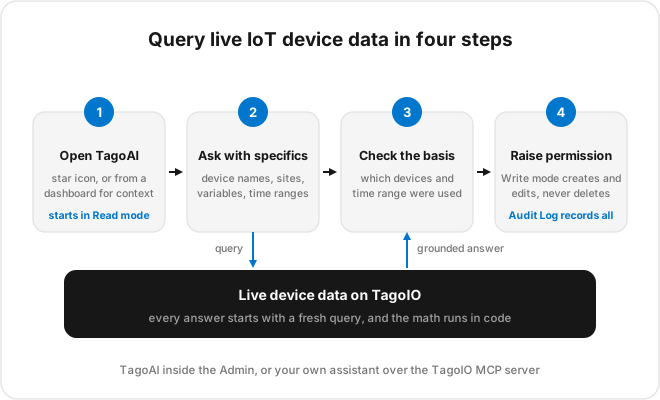
O ícone de estrela na barra lateral do Admin abre o TagoAI de qualquer lugar. Se a sua pergunta é sobre algo específico, abra a partir daquela página: a barra superior das páginas de Analysis e Dashboards abre o assistente com contexto, ou seja, ele vê o que você está olhando. De um dashboard, “por que este widget está vazio” já é uma pergunta completa. De um script de Analysis, “por que esta execução falhou ontem à noite” também.
Defina o modo antes de digitar. Ele fica no rodapé do painel de chat, e o Read Only é o que você quer para consultar: o assistente pode listar dispositivos, inspecionar dashboards, revisar scripts e ler dados, mas não pode criar nem alterar nada.
Passo 2: pergunte com as especificidades que você já sabe
Português corrente funciona, e ser específico rende. “Como estão meus dispositivos” produz um panorama. “Quais dispositivos de cadeia fria não reportam desde a meia-noite, ordenados por site” produz a lista que você ia montar à mão. Nomeie os dispositivos, variáveis, sites e intervalos de tempo que você conhece e deixe o assistente resolver o resto.
Vale um comentário sobre perguntas de agregação, porque é aí que o fluxo de colar CSV quebra. Quando você pede uma média por site na semana passada, a conta roda em código contra as leituras ao vivo, e não dentro do modelo de linguagem, que não é uma calculadora confiável. Os formatos de pergunta que funcionam melhor valem uma olhada se você quiser um conjunto maior de exemplos.
Mantenha uma tarefa por conversa. O TagoAI guarda o histórico para você voltar a um fio, e uma conversa que mistura quatro investigações é difícil de reaproveitar de todo jeito.
Passo 3: confira a base antes de confiar no número
Um assistente ancorado nos dados é verificável, não infalível. Antes que um número saia do chat e entre em um relatório, pergunte quais dispositivos e qual intervalo de tempo ele usou.
A resposta leva segundos e diz na hora se a consulta correspondeu à sua intenção, ou se “semana passada” significou a semana do calendário quando você quis dizer os últimos sete dias. Equipes que criam esse reflexo cedo confiam mais na ferramenta, não menos, porque toda resposta vem com o comprovante.
Passo 4: eleve a permissão quando quiser que ele execute
Consultar é onde a maioria começa. Executar é onde a economia de tempo se acumula. O TagoAI tem três modos, alternados no rodapé do painel de conversa.
O Read Only apenas busca. O Edit Mode pode criar e editar recursos, como rascunhar um script de Analysis ou montar um dashboard, mas não pode excluir nada, o que faz dele o teto razoável para o dia a dia. O Full Access acrescenta exclusão e, como exclusões na TagoIO não são recuperáveis pelo Admin, reserve-o para tarefas em que você sabe exatamente o que pediu.
Os controles em volta disso são rígidos nos lugares certos. O assistente nunca muda nada em silêncio, só age dentro das permissões da sua própria conta, e tudo o que ele faz fica registrado no Audit Log com quem executou, quando e o que mudou. Uma sessão típica anda em uma direção: perguntar no Read Only, confirmar o plano e então subir para o Edit Mode para que o assistente rascunhe a Action ou escreva o script que a resposta pediu.
O segundo caminho: seu próprio assistente pelo MCP server
Algumas perguntas aparecem onde você já trabalha: no editor de código, em uma análise mais longa, em uma conversa que vai além da TagoIO. Para essas, o TagoIO MCP server conecta um assistente de IA externo à sua conta pelo Model Context Protocol, com ferramentas para dispositivos, dados, analyses e dashboards. Você pergunta no meio da conversa, o assistente consulta ao vivo e a resposta aparece ao lado do trabalho que gerou a pergunta. O passo a passo para conectar um assistente por MCP cobre esse lado por inteiro.
Os dois caminhos se complementam, não competem. O TagoAI atende todo mundo que trabalha dentro da plataforma, com zero configuração. O MCP atende quem já tem o assistente aberto em outra janela. Um hábito vale especificamente para o caminho do MCP: o servidor age com o token que você entrega, então limite esse token ao necessário para o caso de uso e mantenha contas sensíveis em tokens somente de leitura.
Hábitos que mantêm as respostas confiáveis
Três hábitos separam as equipes que continuam usando isso das que testam uma vez. Fique no modo mais baixo que serve para a tarefa e trate o Full Access como exceção. Verifique a base de qualquer número que saia do chat. E decida de propósito quem processa seus dados, o que envolve os acordos com os provedores padrão, a opção de trazer seu próprio provedor de IA e o efeito disso no limite mensal de prompts. Essas escolhas estão detalhadas em como consultar seus dados de IoT em linguagem natural.
O webinar gravado AI Meets IoT: A Practical Experience with TagoAI roda esses passos ao vivo em uma conta real, incluindo troca de permissão no meio da sessão, e vale os trinta minutos antes de liberar o assistente para uma equipe maior.
Faça a primeira pergunta hoje
A distância entre ler isto e ter a sua primeira resposta ancorada nos dados é um ícone de estrela. Abra o TagoAI no seu Admin, deixe no Read Only e faça a pergunta que você vem respondendo à mão toda segunda-feira. Se ainda não tem conta, comece grátis e conecte um dispositivo, ou agende uma demonstração para percorrer o seu caso de uso com um engenheiro.