Sabemos que muchos desarrolladores aprovechan la posibilidad de crear Actions con nuestra plataforma IoT, pero entendemos que esto puede complicarse un poco, sobre todo si tus clientes quieren hacerlo por su cuenta. Así que si alguna vez quisiste permitir que tus usuarios finales creen y configuren sus propias notificaciones de alerta, usar un dashboard para ello podría ser justo la solución que tú, y tus usuarios finales, estaban buscando.
Para lograrlo, vamos a tomar como referencia una guía muy útil, aunque más técnica, de nuestra documentación.
Lo primero que tienes que hacer es configurar el Analysis instalando esta plantilla y configurando la pestaña Environment variable, asignándole un token de cuenta, que puedes obtener yendo a tu Profile, luego dirigiéndote a la pestaña Tokens y generando uno nuevo que deberías configurar para que nunca expire. A partir de ahí, solo tienes que copiar el token (haciendo clic en el botón Copy) y colocarlo en la pestaña Environment variables, justo donde te pide tu account-token.
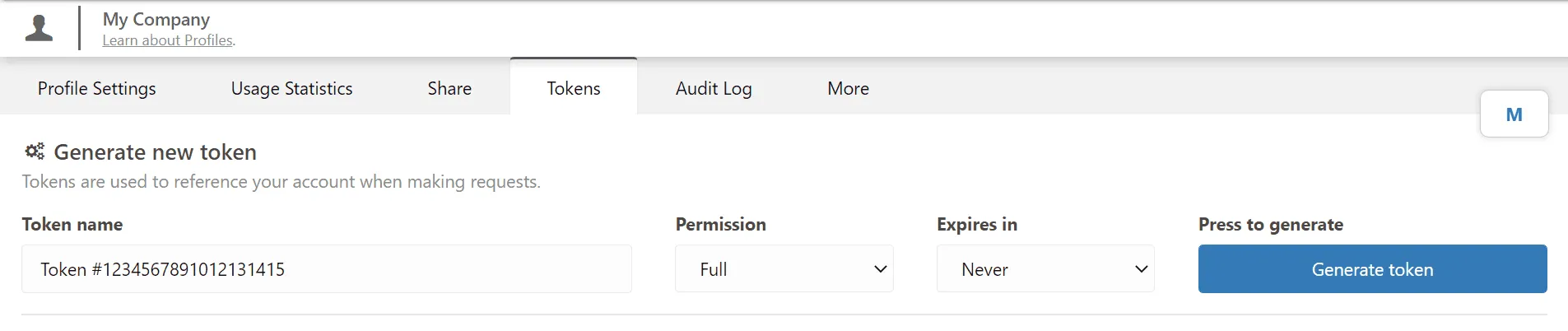
Que puedes obtener yendo a tu Profile, luego dirigiéndote a la pestaña Tokens y generando uno nuevo que deberías configurar para que nunca expire.

Y colocándolo en la pestaña Environment variables, justo donde te pide tu account-token
A continuación necesitarás configurar un Dashboard, lo cual haremos simplemente instalando esta plantilla, confirmando todos los ajustes que aparezcan y luego seleccionando el Analysis que acabamos de configurar. Con este Analysis asociado a nuestro dashboard, ya podemos pasar a configurar nuestros dispositivos para que funcionen con este Blueprint Dashboard. Tendrás que ir a la configuración de cada dispositivo que vayas a usar y agregar un tag con la clave can_create y el valor actions. Esto se debe a que es lo que requiere este Blueprint Dashboard, ya que puede usar cualquier dispositivo y adaptarse dinámicamente, siempre que tengan ese key y value del tag, como podemos observar en la propia configuración del Blueprint Dashboard (que podrías cambiar por otra cosa si lo necesitaras).
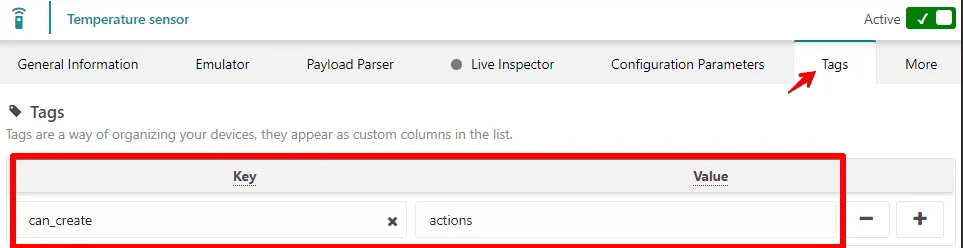
Tendrás que ir a la configuración de cada dispositivo que vayas a usar y agregar un tag con la clave can_create y el valor actions.
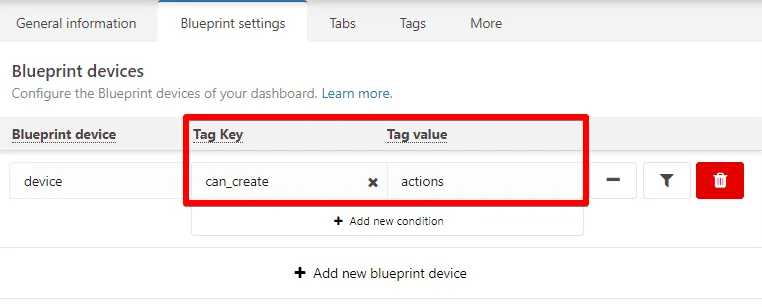
Esto se debe a que es lo que requiere este Blueprint Dashboard, ya que puede usar cualquier dispositivo y adaptarse dinámicamente, siempre que tengan ese key y value del tag, como podemos observar en la propia configuración del Blueprint Dashboard (que podrías cambiar por otra cosa si lo necesitaras)
Si ya tienes todo eso configurado, ahora puedes empezar a seleccionar los dispositivos que tengan ese tag para usarlos en el dashboard. Y en este punto deberíamos prestar atención a las pestañas de este dashboard, que incluyen List y Help. Pero lo importante aquí es que, como desarrollador, al hacer clic en el botón de editar el dashboard (el icono del lápiz en la esquina superior derecha), aparece una nueva pestaña llamada, muy acertadamente, Hidden tab. Esta pestaña es donde realmente se van a crear todas las alertas, y el proceso es muy sencillo: solo tienes que establecer las condiciones de activación, las condiciones de desbloqueo y qué tipo de alerta quieres que sea la action. Una vez que hagas clic en add, tu alerta quedará guardada y se colocará en la pestaña List. Pero como podemos ver, esta Hidden tab está oculta por naturaleza, y por eso se ha hecho disponible en la propia pestaña List al hacer clic en el botón verde Add alert. Al hacer clic en este botón, aparece el mismo conjunto de opciones que había en la Hidden tab, pero esta vez está disponible de inmediato sin tener que salir de la pestaña List.

Al hacer clic en el botón de editar el dashboard (el icono del lápiz en la esquina superior derecha)

Aparece una nueva pestaña llamada, muy acertadamente, Hidden tab

Y por eso se ha hecho disponible en la propia pestaña List al hacer clic en el botón verde Add alert
Ahora que tenemos el dashboard y los dispositivos configurados para interactuar con él, solo nos falta darle permiso a tus usuarios finales para acceder al dashboard. Este paso requiere que tengas TagoRUN habilitado en tu cuenta, lo cual puedes hacer fácilmente, si aún no lo has hecho, yendo al botón Run en la barra lateral y generando tu RUN junto con una URL para que tus usuarios inicien sesión.
Si quieres una explicación o una guía más detallada sobre TagoRUN, no dejes de aprender más al respecto en nuestra documentación.
Sin embargo, para que cualquiera de tus usuarios pueda iniciar sesión, necesitas tener a esos usuarios en tu cuenta, lo cual se configura fácilmente haciendo clic en el botón Users de tu barra lateral y agregándolos desde ahí. Ahora, al hacer clic en el botón Access de tu barra lateral, podrás crear políticas de acceso para determinar exactamente a qué tendrán acceso tus usuarios. Con lo que hemos estado trabajando, necesitarás crear una política con la siguiente información:
-
Ingresa el nombre de política que quieras
-
Configura los Targets como Run user con el campo ID igual a [El nombre de tu usuario]
-
Configura dos permisos con la siguiente información
-
Allow Dashboard con reglas Access con el campo ID igual a [El nombre de tu dashboard]
-
Allow Device con reglas Blueprint Access con el campo Tag igual a can_create : actions
-
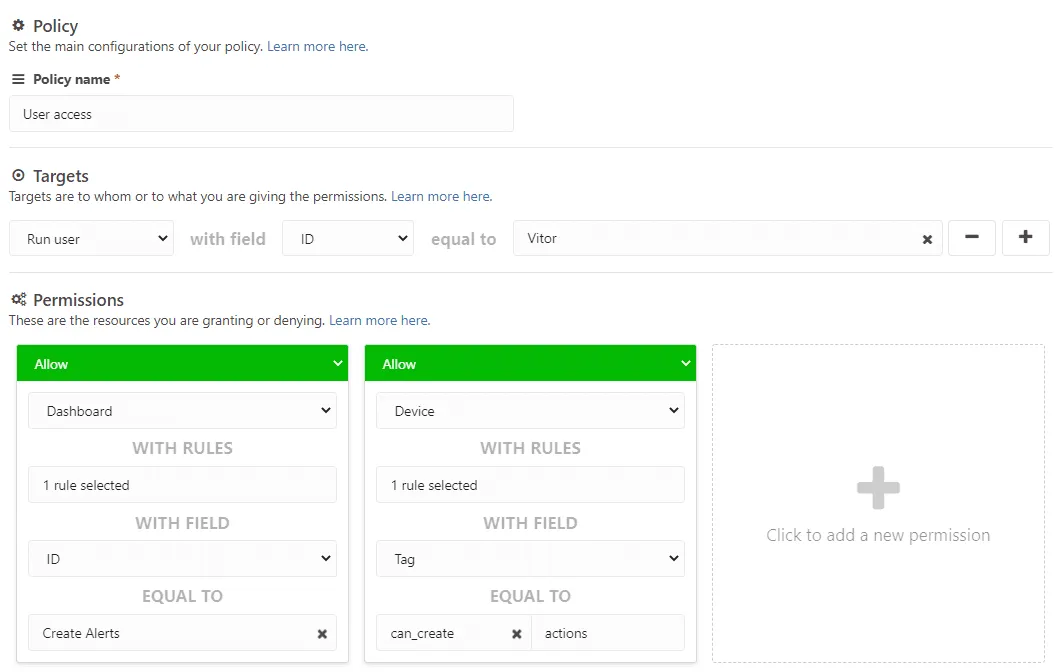
Necesitarás crear una política con la siguiente información
Con todo eso hecho, tus usuarios finales deberían poder acceder por completo a ese dashboard y usar sus propios dispositivos para crear Actions con facilidad. Siguiendo los pasos que hemos visto aquí, tienes a tu disposición mucha personalización como desarrollador, de modo que, sin importar las necesidades de tu aplicación, podrás satisfacerlas.