Sabemos que muitos desenvolvedores adoram poder criar Actions com nossa plataforma de IoT, mas também entendemos que isso pode ficar um pouco complicado, principalmente quando seus clientes querem fazer isso por conta própria. Então, se você já quis deixar seus usuários finais criarem e configurarem suas próprias notificações de alerta, usar um dashboard para isso pode ser exatamente a solução que você, e seus usuários finais, estavam procurando.
Para colocar isso em prática, vamos nos basear em um guia muito útil, porém mais técnico, na nossa documentação.
A primeira coisa a fazer é configurar a Analysis instalando este template e preenchendo a aba Environment variable com um account token, que você encontra acessando seu Profile, indo até a aba Tokens e gerando um novo token que você deve configurar para nunca expirar. A partir daí, basta copiar o token (clicando no botão Copy) e colá-lo na aba Environment variables, exatamente onde ele pede pelo seu account-token.
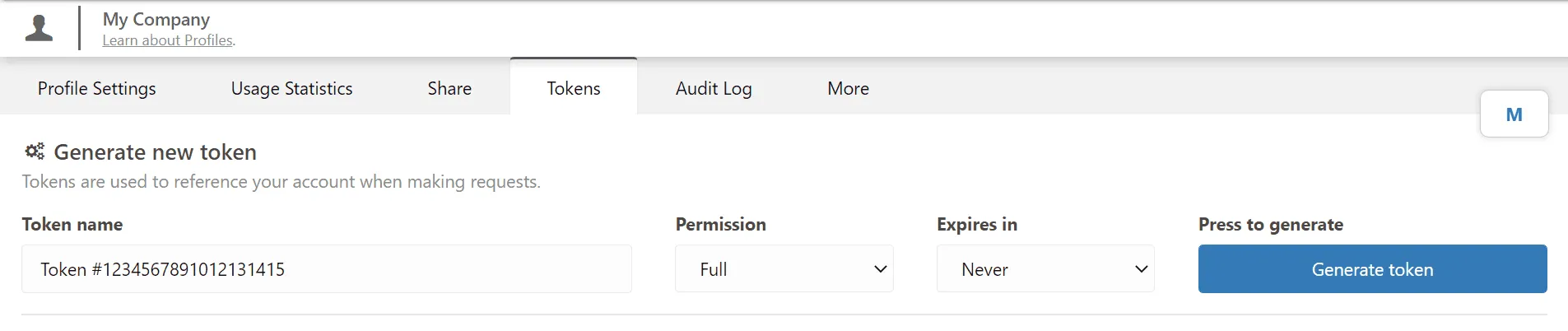
Que você encontra acessando seu Profile, indo até a aba Tokens e gerando um novo token que você deve configurar para nunca expirar.

E colando-o na aba Environment variables, exatamente onde ele pede pelo seu account-token
Em seguida, você vai precisar configurar um Dashboard, o que faremos simplesmente instalando este template, confirmando todas as configurações solicitadas e então selecionando a Analysis que acabamos de configurar. Com essa Analysis associada ao nosso dashboard, podemos partir para preparar nossos dispositivos para trabalhar com esse Blueprint Dashboard. Você vai precisar acessar as configurações de cada dispositivo que for usar e adicionar uma tag com a chave can_create e o valor actions. Isso porque é o que esse Blueprint Dashboard exige de nós, já que ele consegue usar qualquer dispositivo e se ajustar dinamicamente, desde que eles tenham essa chave e esse valor de tag, como podemos observar nas próprias configurações do Blueprint Dashboard (que você poderia mudar para outra coisa, se precisasse).
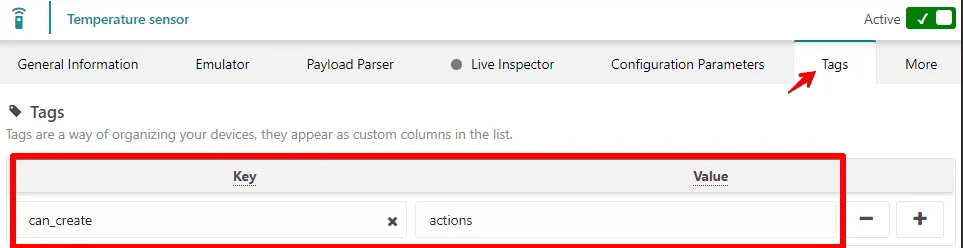
Você vai precisar acessar as configurações de cada dispositivo que for usar e adicionar uma tag com a chave can_create e o valor actions.
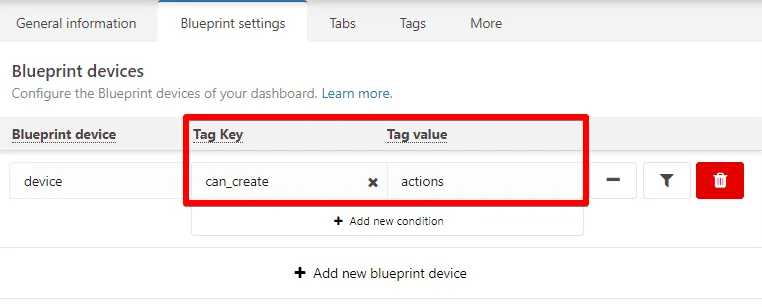
Isso porque é o que esse Blueprint Dashboard exige de nós, já que ele consegue usar qualquer dispositivo e se ajustar dinamicamente, desde que eles tenham essa chave e esse valor de tag, como podemos observar nas próprias configurações do Blueprint Dashboard (que você poderia mudar para outra coisa, se precisasse)
Com tudo isso configurado, agora você pode começar a selecionar dispositivos que tenham essa tag para usar no dashboard. E neste ponto, vale prestar atenção nas abas desse dashboard, que incluem List e Help. Mas o importante de notar aqui é que, para o desenvolvedor, quando você clica no botão de editar o dashboard (o ícone de lápis no canto superior direito), uma nova aba aparece, chamada apropriadamente de Hidden tab. É nessa aba que todos os alertas vão ser criados de fato, e esse processo é bem simples, pois você só precisa definir as condições de disparo, as condições de desbloqueio e o tipo de alerta que quer que a action seja. Assim que você clica em add, seu alerta é salvo e aparece na aba List. Mas, como dá para ver, essa Hidden tab é por natureza oculta, e é por isso que ela foi disponibilizada na própria aba List quando você clica no botão verde Add alert. Quando você clica nesse botão, aparecem as mesmas opções que estavam na Hidden tab, mas dessa vez prontas para uso sem precisar sair da aba List.

Quando você clica no botão de editar o dashboard (o ícone de lápis no canto superior direito)

Uma nova aba aparece, chamada apropriadamente de Hidden tab

É por isso que ela foi disponibilizada na própria aba List quando você clica no botão verde Add alert
Agora que temos o dashboard e os dispositivos configurados para interagir com ele, só precisamos dar aos seus usuários finais permissão para acessar o dashboard. Esta etapa exige que você tenha o TagoRUN habilitado na sua conta, o que você pode fazer facilmente, se ainda não fez, acessando o botão Run na barra lateral e gerando seu RUN e uma URL para que seus usuários façam login.
Se você quiser uma explicação ou um guia mais detalhado sobre o TagoRUN, não deixe de saber mais sobre ele na nossa documentação.
Mas, para que qualquer um dos seus usuários consiga fazer login, você precisa ter esses usuários na sua conta, o que pode ser configurado facilmente clicando no botão Users na barra lateral e adicionando-os por lá! Agora, quando você clicar no botão Access na barra lateral, vai poder criar políticas de acesso para determinar exatamente a que seus usuários terão acesso. Com o que estamos trabalhando aqui, você vai precisar criar uma política com as seguintes informações:
-
Digite o nome de política que quiser
-
Defina os Targets como Run user com o campo ID igual a [O nome do seu usuário]
-
Defina duas permissões com as seguintes informações
-
Allow Dashboard com regras Access com o campo ID igual a [O nome do seu dashboard]
-
Allow Device com regras Blueprint Access com o campo Tag igual a can_create : actions
-
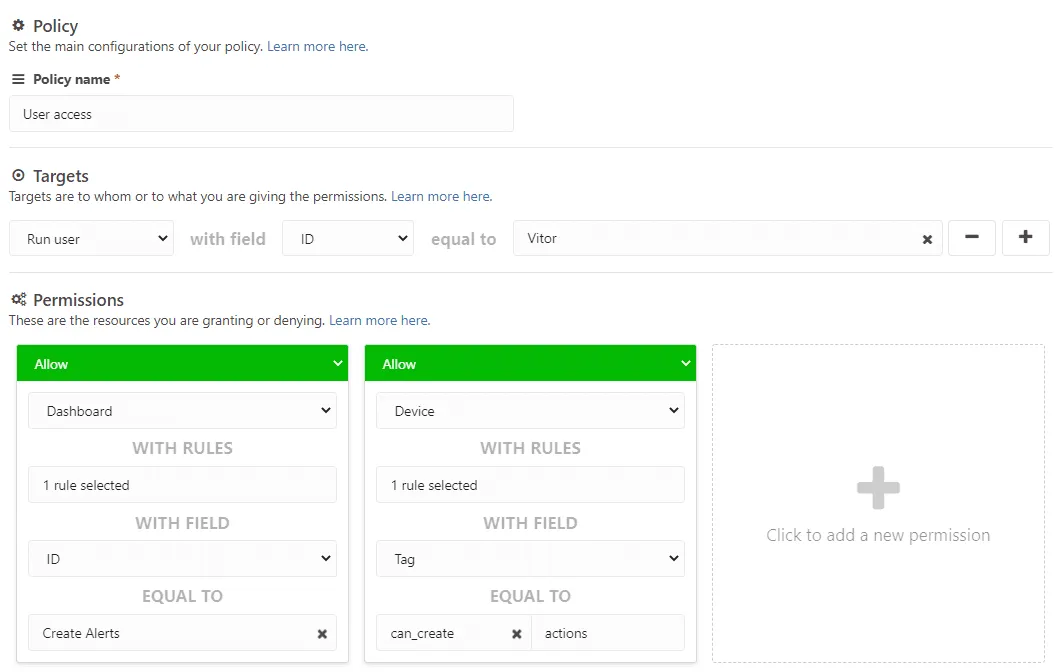
Você vai precisar criar uma política com as seguintes informações
Com tudo isso pronto, seus usuários finais devem conseguir acessar plenamente aquele dashboard e usar seus próprios dispositivos para criar Actions com facilidade! Seguindo os passos que percorremos aqui, há muita customização disponível para você como desenvolvedor, de forma que, sejam quais forem as necessidades da sua aplicação, você vai conseguir atendê-las!