Wir freuen uns, Ihnen eine spannende Funktion von TagoRUN vorzustellen: die Navigationsleiste! Als zentrale Anlaufstelle für Endnutzer verändert die Navigationsleiste, wie diese mit Ihrer Anwendung interagieren. Sie bietet schnellen Zugriff auf verschiedene Seiten, Kontoeinstellungen und wichtige Informationen und rückt dabei stets Ihre Markenidentität in den Vordergrund.
Warum ist die Navigationsleiste wichtig?
Stellen Sie sich eine Anwendung mit vielen Funktionen vor, in der sich Ihre Nutzer aber nur schwer zurechtfinden. Die Navigationsleiste beseitigt diesen Frust und ermöglicht Nutzern, ohne Umwege auf verschiedene Funktionen zuzugreifen. Es geht dabei nicht nur um einfache Navigation: Die Navigationsleiste hebt auch die Optik und das Branding Ihrer Anwendung insgesamt.
Passen Sie sie an Ihre Markenidentität an
Mit der Navigationsleiste des Run-Portals integrieren Sie Ihre Markenidentität mühelos in die Benutzeroberfläche. Der erste Schritt zur Personalisierung Ihrer Anwendung ist das Hinzufügen Ihres Logos, das in der oberen linken Ecke der Navigationsleiste erscheint. Diese kleine Ergänzung verleiht Ihrer Anwendung sofort einen professionellen und vertrauten Eindruck.
Das passende Farbschema zu wählen ist ein weiterer wichtiger Teil des Brandings. Sie können die Farben für Navigationsleiste, Text und Symbole festlegen und so sicherstellen, dass sie genau zur Ästhetik Ihrer Marke passen. Im Bereich Theme des Run-Moduls nehmen Sie diese Einstellungen mit wenigen Klicks vor und geben Ihrer Anwendung ein stimmiges, ansprechendes Erscheinungsbild.
Benutzermenü: eine zentrale Anlaufstelle für die Nutzerinteraktion
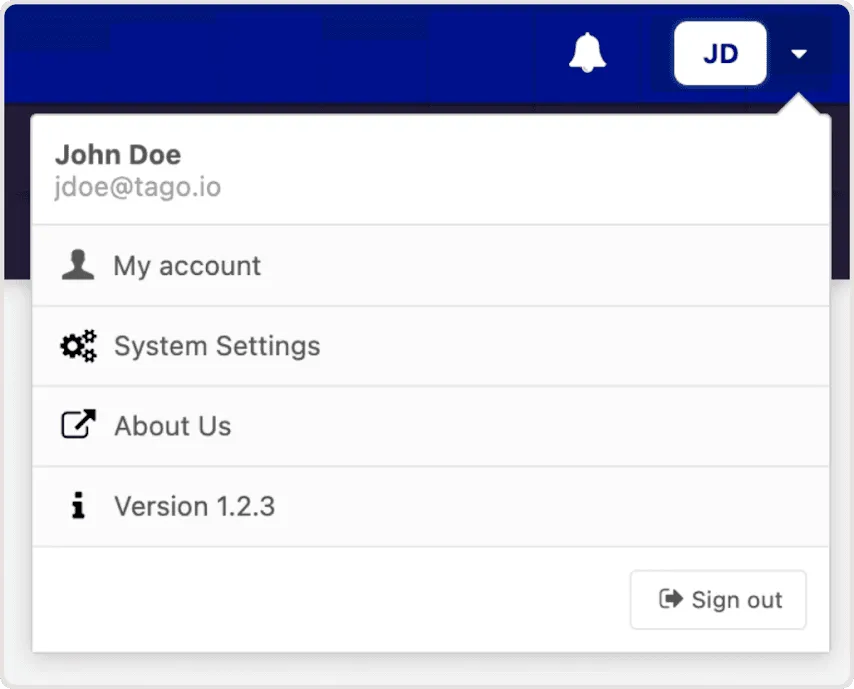
Das Benutzermenü ist das Herzstück der Navigationsleiste. Es bietet Ihren angemeldeten Nutzern eine zentrale Lösung, um auf ihre Kontoeinstellungen und Präferenzen zuzugreifen und sich vom Run-Portal abzumelden. Doch damit nicht genug: Wir haben es noch vielseitiger gemacht und erlauben Ihnen, es weiter anzupassen!
Fügen Sie dem Benutzermenü Einträge hinzu, die zu den besonderen Anforderungen Ihrer Anwendung passen. Diese Einträge reichen von einfachem Text, etwa der Anzeige der Anwendungsversion, bis hin zu externen Links oder Direktlinks zu bestimmten Dashboards innerhalb Ihrer Anwendung. Dank der unzähligen Möglichkeiten richten Sie das Benutzermenü ganz nach den Bedürfnissen Ihrer Nutzer aus.
Einfache Anpassungsoptionen
Einträge im Benutzermenü hinzuzufügen und einzurichten geht im Handumdrehen. Innerhalb des Run-Moduls gelangen Sie über den Tab Navigationsleiste zu allen Anpassungsoptionen. Beim Hinzufügen eines neuen Eintrags zum Benutzermenü können Sie folgende Aspekte anpassen:
Bezeichnung: Das ist der Name der Option, der Ihren Endnutzern angezeigt wird. Damit Ihre Anwendung ein breiteres Publikum erreicht, können Sie einen Schlüssel aus Ihrem Dictionary verwenden, um den Text der Bezeichnung zu ersetzen, und so mehrere Sprachen unterstützen.
Symbol: Wählen Sie aus verschiedenen Symbolen und legen Sie deren Farben fest. Sie erscheinen neben den jeweiligen Optionen im Benutzermenü. Diese Symbole geben visuelle Hinweise und erleichtern Nutzern das Auffinden der gewünschten Funktionen.
Typ: Bestimmen Sie, mit welcher Art von Feld der Nutzer interagiert. Sie können den Eintrag nach den Präferenzen Ihrer Nutzer einrichten, ob als Dropdown, einfacher Link oder Button.
Ausrichtung: Wählen Sie die Textausrichtung des Eintrags, damit das Benutzermenü ordentlich und übersichtlich bleibt.
Sichtbarkeitsoptionen: Das Augensymbol steht für die Möglichkeit, bestimmte Einträge mithilfe des Tag-Systems der Access-Management-Funktion auf bestimmte Nutzer zu beschränken. Diese Funktion fügt eine zusätzliche Ebene an Personalisierung und Sicherheit hinzu.
Bereitstellen und Ihre Nutzer begeistern
Sobald Sie Ihr Benutzermenü angepasst und die gewünschten Konfigurationen übernommen haben, ist es Zeit, Ihr aktualisiertes Run-Portal bereitzustellen. Ihre Nutzer sehen dann genau die Menüeinträge, für die sie eine Berechtigung haben, was für jeden Einzelnen ein durchgängiges, sicheres und persönliches Erlebnis bedeutet.
Bei TagoIO setzen wir alles daran, Werkzeuge und Funktionen bereitzustellen, mit denen Sie herausragende Anwendungen für Ihre Endnutzer schaffen. Die Navigationsleiste ist eine von vielen Möglichkeiten, mit denen wir Ihren Weg der Anwendungsentwicklung reibungsloser und angenehmer gestalten.
Mehr über TagoRUN und die Navigationsleiste erfahren Sie in unserer Dokumentation.