
Sie nutzen einen KI-Assistenten schon die halbe Arbeitszeit, und Ihre Geräte melden längst die Zahlen, die Sie brauchen: Temperaturen, Füllstände, Stromaufnahme, Zeitpunkt des letzten Kontakts. Der Assistent weiß aber nichts über Ihre Flotte, und der übliche Behelf, eine CSV zu exportieren und in den Chat zu kleben, liefert eine Antwort über die Vergangenheit. Live-Gerätedaten veralten in Minuten.
Die Lösung ist eine lebendige, abfragbare Verbindung zu Ihren Geräten, damit jede Antwort mit einer frischen Messung beginnt. Bei TagoIO gibt es zwei Wege: TagoAI, den Assistenten im Admin, für den nichts installiert werden muss, und den TagoIO MCP Server, der einen Assistenten anbindet, den Sie schon verwenden. Diese Anleitung geht den ersten Weg Schritt für Schritt und zeigt danach, wo der zweite passt. Warum die Bindung an live gelesene Werte der entscheidende Punkt ist, steht in Ihre IoT-Daten in natürlicher Sprache abfragen.
Was Sie vorher brauchen
Ein TagoIO-Konto mit mindestens einem Gerät, das Daten sendet. Das ist die ganze Liste für den TagoAI-Weg, denn der Assistent kommt im Admin mit.
Wenn Sie ihn nicht sehen, prüfen Sie Profile Settings, dann Services, dann AI Provider. TagoAI wird pro Profil aktiviert oder deaktiviert, und in Profilen der EU-Region ist er standardmäßig aus, Sie müssen ihn also vielleicht einschalten.
Es hilft außerdem, mit einer echten Frage zu kommen, einer, die Sie sonst beantworten, indem Sie drei Dashboards öffnen oder eine Kollegin aus der Technik fragen. Echte Fragen zeigen schneller, was der Assistent kann, als Testprompts.
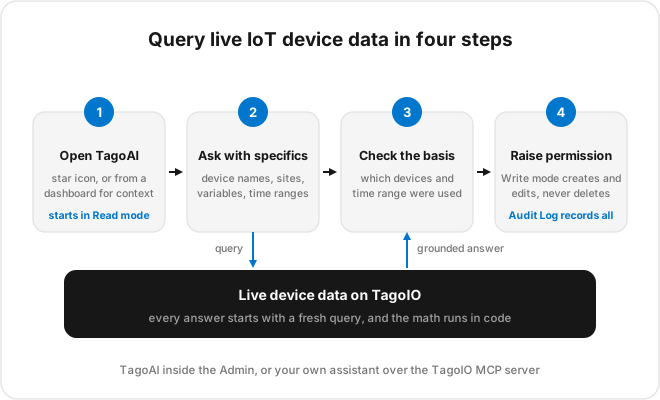
Schritt 1: TagoAI dort öffnen, wo die Frage entsteht
Das Sternsymbol in der Seitenleiste des Admin öffnet TagoAI von überall. Wenn Ihre Frage etwas Bestimmtes betrifft, öffnen Sie ihn stattdessen von dieser Seite aus: Die obere Leiste der Seiten Analysis und Dashboards öffnet den Assistenten mit Kontext, er sieht also, was Sie gerade ansehen. Von einem Dashboard aus ist “warum ist dieses Widget leer” eine vollständige Frage. Von einem Analysis-Skript aus gilt das auch für “warum ist dieser Lauf letzte Nacht fehlgeschlagen”.
Stellen Sie den Modus ein, bevor Sie tippen. Er steht unten im Chat-Panel, und Read Only ist der richtige zum Abfragen: Der Assistent kann Geräte auflisten, Dashboards ansehen, Skripte prüfen und Daten lesen, aber nichts anlegen oder ändern.
Schritt 2: Fragen Sie mit dem, was Sie schon wissen
Normale Sprache funktioniert, und Konkretheit zahlt sich aus. “Wie geht es meinen Geräten” liefert einen Überblick. “Welche Kühlketten-Geräte haben seit Mitternacht nicht gemeldet, sortiert nach Standort” liefert die Liste, die Sie sonst von Hand gebaut hätten. Nennen Sie die Geräte, Variablen, Standorte und Zeiträume, die Sie kennen, und lassen Sie den Assistenten den Rest auflösen.
Ein Hinweis zu Aggregationsfragen, denn hier scheitern CSV-Klebe-Abläufe. Wenn Sie nach einem Mittelwert pro Standort für die vorige Woche fragen, läuft die Rechnung in Code gegen die live gelesenen Werte, nicht im Sprachmodell, das kein verlässlicher Rechner ist. Die Fragetypen, die am besten funktionieren, lohnen einen Blick, wenn Sie mehr Beispiele wollen.
Halten Sie eine Aufgabe pro Chat. TagoAI behält den Verlauf, damit Sie zu einem Faden zurückkehren können, und ein Chat, der vier Untersuchungen mischt, ist ohnehin schwer wiederzuverwenden.
Schritt 3: Prüfen Sie die Grundlage, bevor Sie der Zahl trauen
Ein an die Daten gebundener Assistent ist überprüfbar, nicht unfehlbar. Bevor eine Zahl den Chat verlässt und in einen Bericht wandert, fragen Sie, welche Geräte und welchen Zeitraum er verwendet hat.
Die Antwort braucht Sekunden und sagt sofort, ob die Abfrage Ihrer Absicht entsprach, oder ob “letzte Woche” die Kalenderwoche meinte, während Sie die letzten sieben Tage meinten. Teams, die diesen Reflex früh aufbauen, vertrauen dem Werkzeug mehr, nicht weniger, weil jede Antwort ihren Belegzettel mitbringt.
Schritt 4: Berechtigung anheben, wenn er handeln soll
Abfragen ist der Einstieg für die meisten. Handeln ist der Punkt, an dem sich die Zeitersparnis summiert. TagoAI hat drei Modi, umschaltbar am unteren Rand des Chatfensters.
Read Only holt nur. Edit Mode kann Ressourcen anlegen und bearbeiten, etwa ein Analysis-Skript entwerfen oder ein Dashboard bauen, aber nichts löschen, was ihn zur sinnvollen Obergrenze für die tägliche Arbeit macht. Full Access fügt das Löschen hinzu, und da Löschungen in TagoIO über den Admin nicht rückholbar sind, halten Sie ihn für Aufgaben zurück, bei denen Sie genau wissen, was Sie verlangt haben.
Die Kontrollen darum sind an den richtigen Stellen streng. Der Assistent ändert nie etwas stillschweigend, er handelt nur innerhalb der Berechtigungen Ihres eigenen Kontos, und alles, was er tut, steht im Audit Log, mit wer es ausgeführt hat, wann und was sich geändert hat. Eine typische Sitzung läuft in eine Richtung: in Read Only fragen, den Plan bestätigen, dann auf Edit Mode anheben, damit der Assistent die Action entwirft oder das Skript schreibt, das die Antwort verlangt hat.
Der zweite Weg: Ihr eigener Assistent über den MCP Server
Manche Fragen entstehen dort, wo Sie schon arbeiten: im Code-Editor, in einer längeren Auswertung, in einem Gespräch, das über TagoIO hinausgeht. Dafür verbindet der TagoIO MCP Server einen externen KI-Assistenten über das Model Context Protocol mit Ihrem Konto, mit Werkzeugen für Geräte, Daten, Analyses und Dashboards. Sie fragen mitten im Gespräch, der Assistent liest live, und die Antwort landet neben der Arbeit, die die Frage ausgelöst hat. Die Anleitung zum Anbinden eines Assistenten über MCP deckt diese Seite vollständig ab.
Die zwei Wege ergänzen sich, sie schließen sich nicht aus. TagoAI erreicht alle, die in der Plattform arbeiten, ohne Einrichtung. MCP erreicht die Leute, deren Assistent schon in einem anderen Fenster offen ist. Eine Gewohnheit gilt speziell für den MCP-Weg: Der Server handelt mit dem Token, das Sie ihm geben. Beschränken Sie dieses Token auf das, was der Anwendungsfall braucht, und halten Sie sensible Konten auf Lese-Tokens.
Gewohnheiten, die die Antworten belastbar halten
Drei Gewohnheiten trennen Teams, die dabei bleiben, von Teams, die es einmal probieren. Bleiben Sie im niedrigsten Modus, der zur Aufgabe passt, und behandeln Sie Full Access als Ausnahme. Prüfen Sie die Grundlage jeder Zahl, die den Chat verlässt. Und entscheiden Sie bewusst, wer Ihre Daten verarbeitet, wozu die Vereinbarungen mit den Standardanbietern gehören, die Möglichkeit, einen eigenen KI-Anbieter mitzubringen, und was das mit dem monatlichen Promptlimit macht. Diese Entscheidungen sind in Ihre IoT-Daten in natürlicher Sprache abfragen ausgeführt.
Das aufgezeichnete Webinar AI Meets IoT: A Practical Experience with TagoAI fährt diese Schritte live gegen ein echtes Konto, samt Berechtigungswechsel mitten in der Sitzung, und ist die dreißig Minuten wert, bevor Sie den Assistenten für ein größeres Team freigeben.
Stellen Sie heute die erste Frage
Zwischen diesem Text und Ihrer ersten belegten Antwort liegt ein Sternsymbol. Öffnen Sie TagoAI in Ihrem Admin, stellen Sie ihn auf Read Only und stellen Sie die Frage, die Sie jeden Montag von Hand beantworten. Wenn Sie noch kein Konto haben, starten Sie kostenlos und verbinden Sie ein Gerät, oder buchen Sie eine Demo, um Ihren Anwendungsfall mit einem Ingenieur durchzugehen.