
Ya tienes un asistente de IA abierto casi todo el día. Redacta código, responde preguntas y acelera el trabajo que tienes delante. Después cambias a tu cuenta de IoT y ese asistente no sabe nada de ella. Tus dispositivos, tus formatos de payload, tus dashboards, tus scripts de Analysis: todo eso es invisible para la herramienta que acabas de tener abierta. Así que exportas un CSV, lo pegas en un chat y recibes una respuesta sobre el pasado mientras tus dispositivos siguen reportando números nuevos.
TagoAI cierra esa brecha.
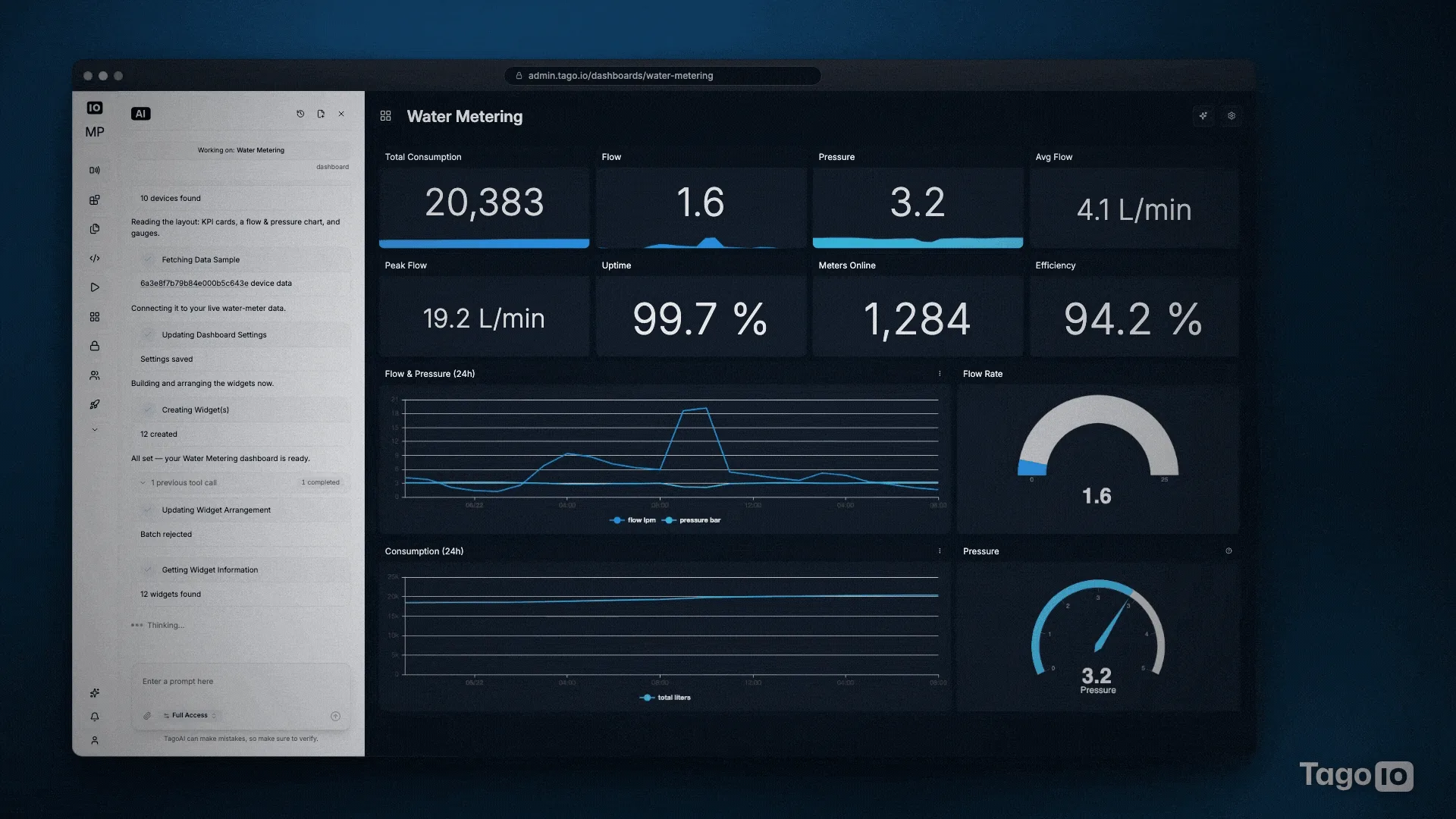
TagoAI es el asistente de IA integrado en TagoIO, y arranca cada respuesta desde tu propia cuenta: tus dispositivos reales, tus datos reales, dentro de tus propios permisos.
Integrado en la plataforma, no pegado por fuera
TagoAI se ejecuta en el Admin de TagoIO, en los AI Dashboards y en los portales de TagoRUN. Lee tus dispositivos, escribe código de Analysis, edita tus dashboards y responde preguntas sobre TagoIO mismo.
El contexto es lo que cambia el trabajo. Abre TagoAI desde una página y leerá lo que hay en esa pantalla para entender tu pregunta. Desde un dashboard, “¿por qué está vacío este widget?” es una pregunta completa. Desde un script de Analysis, también lo es “¿por qué falló la ejecución de anoche?”. No hay IDs de dispositivo que pegar ni esquemas que explicar, porque el asistente ya está mirando lo que tú miras.
También comprueba antes de construir. Pide un dashboard y TagoAI lee primero una muestra real del dispositivo, y luego enlaza cada widget a las variables que acaba de confirmar. Obtienes vistas conectadas a los datos que de verdad envías, no paneles en blanco esperando que alguien los conecte.
Dos maneras de llegar a la misma cuenta
TagoAI es un solo asistente con dos puertas de entrada. Las dos actúan sobre la misma cuenta, con los mismos datos y los mismos permisos.
El asistente en el Admin
Dentro de TagoIO, TagoAI vive detrás del icono de estrella de la barra lateral, y la barra superior de las páginas de Analysis y Dashboards lo abre sobre lo que tengas delante. Pregunta por un dispositivo, inspecciona la Action que hay detrás de una alerta o pídele que escriba el script de Analysis que parsea un payload. El historial de chat se guarda por perfil, con un tope de 20 chats: el más antiguo se descarta cuando empieza uno nuevo. Nada que instalar: ya está en el Admin.
El TagoIO MCP server
Algunas preguntas surgen donde ya trabajas: en un editor de código o en una conversación más larga. Para esas, el TagoIO MCP server conecta un asistente externo a tu cuenta a través del Model Context Protocol. Apunta Claude Code, Cursor, Copilot o cualquier cliente MCP a tu cuenta con un token, y tus dispositivos, datos, dashboards y scripts de Analysis aparecen en ese cliente. TagoIO aloja el servidor, así que un cliente puede conectarse sin que tú ejecutes nada, y es de código abierto en github.com/tago-io/mcp-server si prefieres ejecutarlo tú mismo. El alcance sigue al token que le entregas: un Profile Token llega a todo el perfil, un Analysis Token solo a lo que alcanza ese Analysis, un Device Token solo a los datos de ese dispositivo.
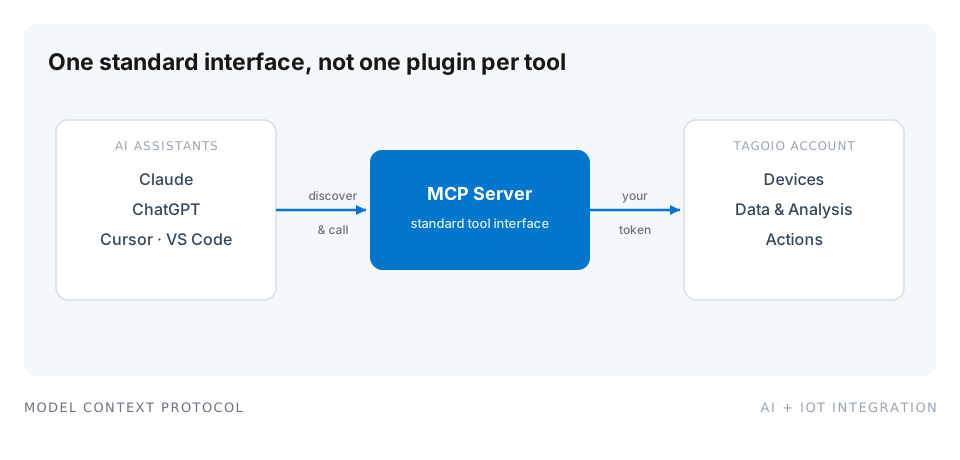
El asistente del Admin cubre a todo el que trabaja dentro de la plataforma. MCP cubre a quienes ya tienen su asistente abierto en otra ventana.
Qué hace en una sola sesión
TagoAI construye, edita y responde, y cada paso que da queda visible en el panel de chat mientras ocurre.
Cuando construye, parte de la muestra que confirmó, así que el dashboard vuelve enlazado a tus nombres de variable y unidades reales. Cuando edita, reordena y reescribe pero no borra: los mismos widgets regresan en un orden más claro. TagoIO respalda las ediciones de dashboard en cualquier caso, así que restaurar una versión anterior deshace un cambio, ya lo haya hecho TagoAI o una persona. Cuando responde, abre tus dispositivos y dashboards para leer datos de toda la flota, y por eso Read Only es un modo útil por sí solo.
Para un recorrido tarea por tarea sobre cómo preguntar bien y leer los resultados, mira cómo usar un asistente de IA para consultar datos de dispositivos IoT en vivo. Para un flujo completo que va de la exploración a producción, detectar anomalías en datos de sensores IoT con IA muestra a TagoAI explorando una flota, generando el Analysis de detección y conectándolo a una Action.
Tú decides qué puede tocar
TagoAI funciona en el modo que tú elijas, y lo eliges al pie del panel de chat antes de enviar.
Read Only inspecciona recursos, lee datos y responde preguntas, y no escribe nada. Edit Mode puede crear y editar recursos, como redactar un script de Analysis o construir un dashboard, pero no puede borrar. Full Access añade el borrado, así que súbelo de forma deliberada para la tarea que tienes delante, no para una sesión de la que te vas a alejar.
Debajo de los tres modos hay dos límites. TagoAI actúa dentro de los permisos de tu propia cuenta: no alcanza lo que tu usuario no alcanza, y no puede concederse más. Y cada creación, edición y borrado queda en el Audit Log con la cuenta que lo ejecutó, la hora y qué cambió.
Tus datos, y el proveedor que tú elijas
TagoAI viene con un proveedor por defecto, y puedes apuntarlo al tuyo. Esto se configura por perfil, en Profile Settings, Services, AI Provider.
Con el proveedor por defecto de TagoIO, es TagoIO quien elige el modelo y el proveedor, y esos proveedores operan bajo acuerdos que mantienen tus datos fuera de su entrenamiento. Cada mensaje que envías cuenta como un TagoAI Request contra la cuota mensual del perfil, y la cuota crece con el plan. Para usar una cuenta que ya pagas, conecta OpenAI, Anthropic, AWS Bedrock, Google Gemini u OpenRouter: las peticiones pasan entonces por tu propia cuenta de proveedor, ese proveedor te las factura y el límite mensual de TagoIO deja de aplicarse. Las claves del proveedor se guardan en TagoIO Secrets, cifradas en reposo, y el Admin no las vuelve a mostrar una vez guardadas.
El control sigue siendo por perfil. Un perfil regulado y un perfil de desarrollo pueden usar proveedores distintos, o uno puede tener TagoAI activo mientras el otro lo tiene apagado. Los perfiles de la región de la UE vienen con TagoAI desactivado por defecto y, mientras está apagado, ningún dato de ese perfil llega a ningún proveedor de IA. Las certificaciones que respaldan eso están en Trust and Security.
Empieza con una sola pregunta
Abre TagoAI desde el icono de estrella en la barra lateral de tu Admin, ponlo en Read Only y pregúntale por un dispositivo que ya tengas en marcha. Nada cambia hasta que tú decidas que cambie. Para la versión larga de cómo encajan el anclaje en tus datos, los permisos y la elección de proveedor, consultar tus datos de IoT en lenguaje natural lo cubre.
Si aún no tienes cuenta, empieza gratis y conecta un dispositivo, o agenda una demo para repasar tu caso de uso con un ingeniero.