Viele Entwickler schätzen die Möglichkeit, mit unserer IoT-Plattform Actions zu erstellen. Wir wissen aber auch, dass das knifflig werden kann, vor allem wenn Ihre Kunden das selbst übernehmen sollen. Falls Sie also schon einmal Ihren Endnutzern erlauben wollten, ihre eigenen Benachrichtigungen einzurichten, könnte ein Dashboard genau die Lösung sein, nach der Sie und Ihre Endnutzer gesucht haben.
Um das tatsächlich umzusetzen, beziehen wir uns auf eine sehr nützliche, aber etwas technischere Anleitung in unserer Dokumentation.
Als Erstes müssen Sie die Analysis einrichten. Installieren Sie dazu dieses Template und konfigurieren Sie den Tab Environment variable, indem Sie ihm einen Account-Token geben. Diesen finden Sie, indem Sie zu Ihrem Profile gehen, dann zum Tab Tokens wechseln und einen neuen Token erzeugen, den Sie so einstellen sollten, dass er nie abläuft. Danach kopieren Sie den Token einfach (über den Copy-Button) und tragen ihn im Tab Environment variables genau dort ein, wo nach Ihrem account-token gefragt wird.
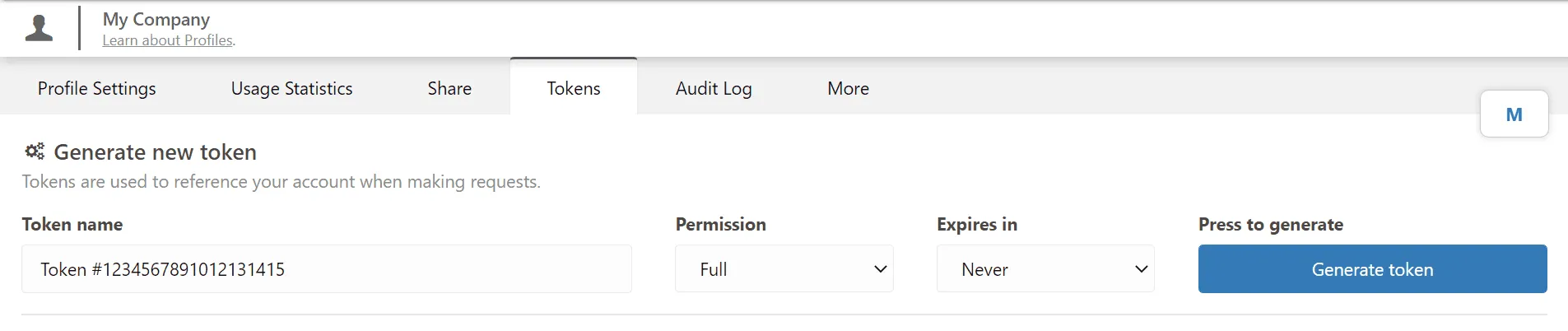
Diesen finden Sie, indem Sie zu Ihrem Profile gehen, dann zum Tab Tokens wechseln und einen neuen Token erzeugen, den Sie so einstellen sollten, dass er nie abläuft.

Und ihn im Tab Environment variables genau dort eintragen, wo nach Ihrem account-token gefragt wird
Als Nächstes müssen Sie ein Dashboard einrichten. Das machen wir, indem wir einfach dieses Template installieren, alle abgefragten Einstellungen bestätigen und dann die Analysis auswählen, die wir gerade eingerichtet haben. Mit dieser Analysis, die nun mit unserem Dashboard verknüpft ist, können wir uns daran machen, unsere Geräte für die Arbeit mit diesem Blueprint Dashboard einzurichten. Sie müssen zu den Einstellungen jedes Geräts gehen, das Sie verwenden möchten, und einen Tag mit dem Schlüssel can_create und dem Wert actions hinzufügen. Das liegt daran, dass genau das von diesem Blueprint Dashboard verlangt wird, denn es kann jedes Gerät nutzen und sich dynamisch entsprechend anpassen, solange diese den Tag-Schlüssel und -Wert haben, wie wir in den Einstellungen des Blueprint Dashboards selbst sehen können (die Sie bei Bedarf auch auf etwas anderes ändern könnten).
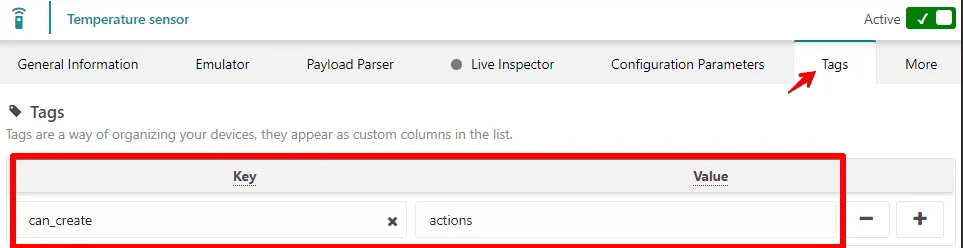
Sie müssen zu den Einstellungen jedes Geräts gehen, das Sie verwenden möchten, und einen Tag mit dem Schlüssel can_create und dem Wert actions hinzufügen.
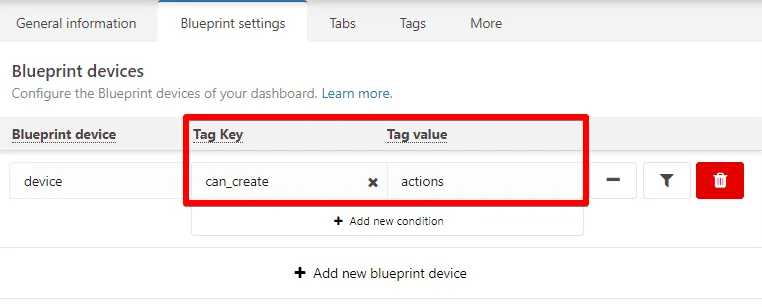
Das liegt daran, dass genau das von diesem Blueprint Dashboard verlangt wird, denn es kann jedes Gerät nutzen und sich dynamisch entsprechend anpassen, solange diese den Tag-Schlüssel und -Wert haben, wie wir in den Einstellungen des Blueprint Dashboards selbst sehen können (die Sie bei Bedarf auch auf etwas anderes ändern könnten)
Wenn das alles eingerichtet ist, können Sie nun damit beginnen, Geräte mit diesem Tag für das Dashboard auszuwählen. An diesem Punkt sollten wir auf die Tabs dieses Dashboards achten, dazu gehören List und Help. Wichtig ist hier aber: Wenn ein Entwickler auf den Button zum Bearbeiten des Dashboards klickt (das Stift-Symbol oben rechts), erscheint ein neuer Tab, treffend benannt Hidden tab. In diesem Tab werden alle Alerts tatsächlich erstellt, und dieser Vorgang ist denkbar einfach: Sie legen lediglich die Auslösebedingungen, die Entsperrbedingungen und die Art der Benachrichtigung fest, die die Action sein soll. Sobald Sie auf add klicken, wird Ihr Alert gespeichert und im Tab List angezeigt. Wie wir sehen, ist dieser Hidden tab von Natur aus verborgen, und genau deshalb wurde er im Tab List selbst verfügbar gemacht, wenn Sie auf den grünen Button Add alert klicken. Wenn Sie auf diesen Button klicken, erscheinen dieselben Abfragen wie im Hidden tab, dieser ist jedoch direkt nutzbar, ohne dass Sie den Tab List verlassen müssen.

Wenn Sie auf den Button zum Bearbeiten des Dashboards klicken (das Stift-Symbol oben rechts)

Erscheint ein neuer Tab, treffend benannt Hidden tab

Und genau deshalb wurde er im Tab List selbst verfügbar gemacht, wenn Sie auf den grünen Button Add alert klicken
Jetzt, da wir das Dashboard und die Geräte für die Interaktion damit eingerichtet haben, müssen wir Ihren Endnutzern nur noch die Berechtigung geben, auf das Dashboard zuzugreifen. Für diesen Schritt muss in Ihrem Account TagoRUN aktiviert sein. Falls noch nicht geschehen, klicken Sie dazu einfach auf den Button Run in der Seitenleiste und erzeugen Ihr RUN sowie eine URL, über die sich Ihre Nutzer anmelden können.
Wenn Sie eine ausführlichere Erklärung oder Anleitung zu TagoRUN möchten, erfahren Sie mehr darüber in unserer Dokumentation.
Damit sich Ihre Nutzer aber überhaupt anmelden können, müssen diese in Ihrem Account vorhanden sein. Das richten Sie ganz einfach ein, indem Sie auf den Button Users in Ihrer Seitenleiste klicken und sie dort hinzufügen. Wenn Sie nun auf den Button Access in Ihrer Seitenleiste klicken, können Sie Zugriffsrichtlinien erstellen, mit denen Sie genau festlegen, worauf Ihre Nutzer Zugriff haben. Bei dem, womit wir gearbeitet haben, müssen Sie eine Richtlinie mit den folgenden Angaben erstellen:
-
Geben Sie einen beliebigen Richtliniennamen ein
-
Setzen Sie die Targets auf Run user with field ID equal to [Der Name Ihres Nutzers]
-
Legen Sie zwei Berechtigungen mit den folgenden Angaben fest
-
Allow Dashboard with rules Access with field ID equal to [Der Name Ihres Dashboards]
-
Allow Device with rules Blueprint Access with field Tag equal to can_create : actions
-
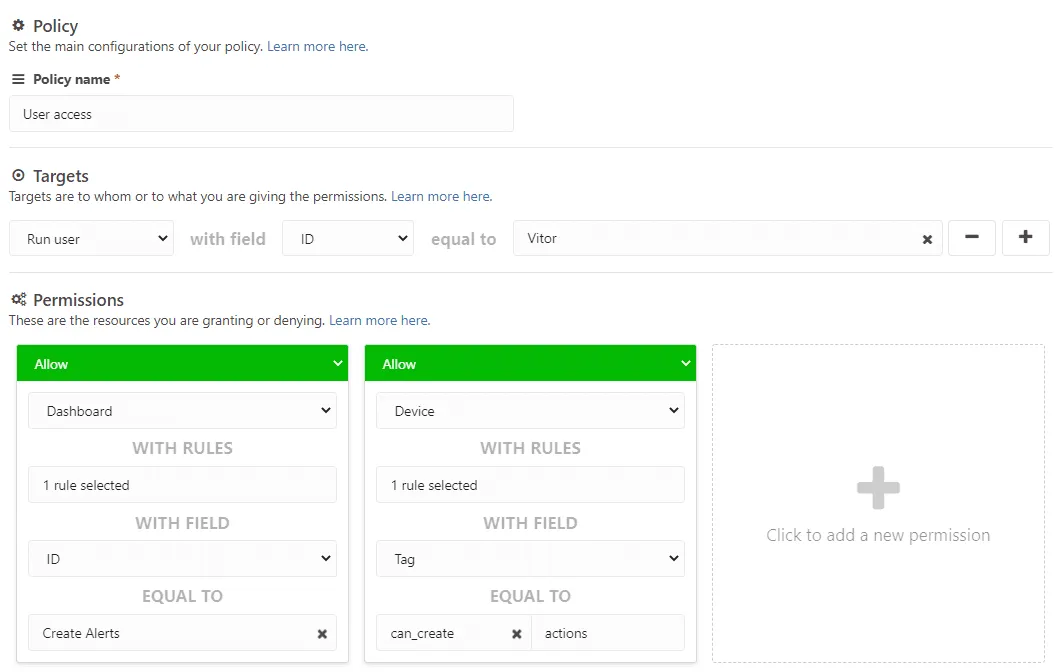
Sie müssen eine Richtlinie mit den folgenden Angaben erstellen
Wenn das alles erledigt ist, sollten Ihre Endnutzer vollen Zugriff auf dieses Dashboard haben und ihre eigenen Geräte nutzen können, um ganz einfach Actions zu erstellen. Mit den Schritten, die wir hier durchgegangen sind, stehen Ihnen als Entwickler viele Anpassungsmöglichkeiten offen, sodass Sie jeden Bedarf Ihrer Anwendung erfüllen können.