
Einen KI-Assistenten haben Sie ohnehin den größten Teil des Tages offen. Er entwirft Code, beantwortet Fragen und beschleunigt die Arbeit, die vor Ihnen liegt. Dann wechseln Sie in Ihr IoT-Konto, und dieser Assistent weiß davon nichts. Ihre Geräte, Ihre Payload-Formate, Ihre Dashboards, Ihre Analysis-Skripte: für das Tool, das Sie eben noch offen hatten, ist all das unsichtbar. Also exportieren Sie eine CSV, fügen sie in einen Chat ein und bekommen eine Antwort über die Vergangenheit, während Ihre Geräte weiter neue Zahlen melden.
TagoAI schließt diese Lücke.
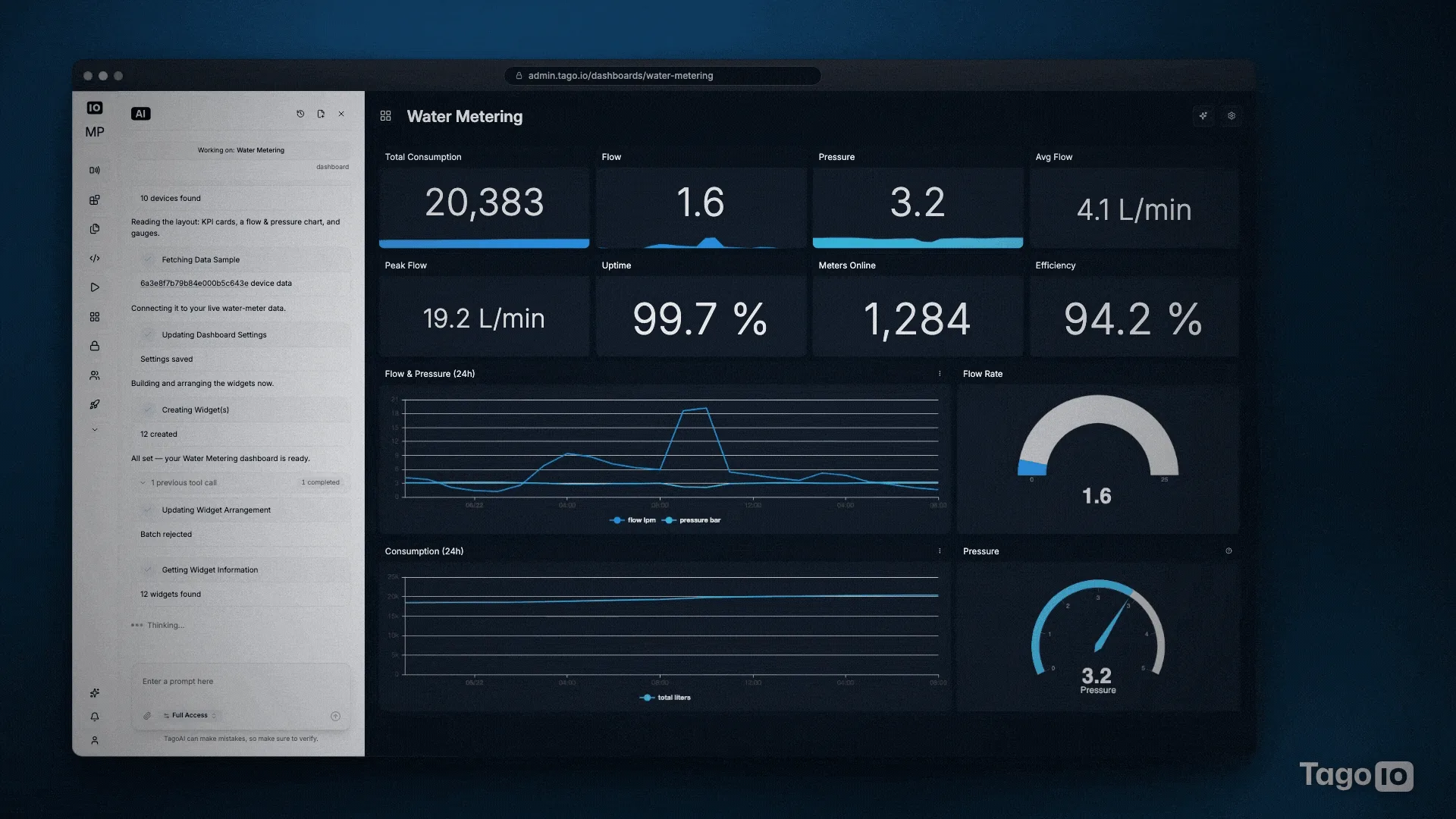
TagoAI ist der KI-Assistent, der in TagoIO eingebaut ist, und jede Antwort beginnt in Ihrem eigenen Konto: Ihre echten Geräte, Ihre echten Daten, innerhalb Ihrer eigenen Berechtigungen.
Eingebaut, nicht nachträglich angeschraubt
TagoAI läuft im TagoIO Admin, in AI Dashboards und in TagoRUN-Portalen. Er liest Ihre Geräte aus, schreibt Analysis-Code, bearbeitet Ihre Dashboards und beantwortet Fragen zu TagoIO selbst.
Den Unterschied macht der Kontext. Öffnen Sie TagoAI von einer Seite aus, liest er, was auf diesem Bildschirm steht, um Ihre Frage zu verstehen. Aus einem Dashboard heraus ist “warum ist dieses Widget leer?” eine vollständige Frage. Aus einem Analysis-Skript heraus gilt das auch für “warum ist der Lauf letzte Nacht fehlgeschlagen?” Sie müssen keine Device-IDs einfügen und kein Schema erklären, denn der Assistent sieht schon genau das, was Sie sehen.
Er prüft außerdem, bevor er baut. Bitten Sie um ein Dashboard, liest TagoAI zunächst eine echte Stichprobe vom Gerät und bindet dann jedes Widget an die Variablen, die er gerade bestätigt hat. Sie bekommen Ansichten, die an Ihre tatsächlich gesendeten Daten gebunden sind, und keine leeren Panels, die auf eine Verbindung warten.
Zwei Wege in dasselbe Konto
TagoAI ist ein einziger Assistent mit zwei Zugängen. Beide arbeiten auf demselben Konto, mit denselben Daten und denselben Berechtigungen.
Der Assistent im Admin
In TagoIO sitzt TagoAI hinter dem Sternsymbol in der Seitenleiste, und die obere Leiste der Analysis- und Dashboards-Seiten öffnet ihn direkt im Kontext der Seite, auf der Sie gerade sind. Fragen Sie nach einem Gerät, sehen Sie sich die Action hinter einem Alarm an, oder lassen Sie ihn das Analysis-Skript schreiben, das Ihre Payloads zerlegt. Der Chatverlauf wird pro Profil gespeichert und ist auf 20 Chats begrenzt; der jeweils älteste fällt weg, wenn ein neuer beginnt. Installieren müssen Sie nichts: Er ist schon im Admin.
Der TagoIO MCP-Server
Manche Fragen tauchen dort auf, wo Sie schon arbeiten: im Code-Editor oder in einem längeren Gespräch. Dafür verbindet der TagoIO MCP-Server einen externen Assistenten über das Model Context Protocol mit Ihrem Konto. Richten Sie Claude Code, Cursor, Copilot oder einen beliebigen MCP-Client mit einem Token auf Ihr Konto, und Ihre Geräte, Daten, Dashboards und Analysis-Skripte erscheinen in diesem Client. TagoIO betreibt den Server, ein Client kann sich also verbinden, ohne dass Sie selbst etwas hosten müssen, und der Code liegt als Open Source unter github.com/tago-io/mcp-server, wenn Sie ihn lieber selbst betreiben wollen. Der Umfang folgt dem Token, das Sie ihm geben: Ein Profile-Token erreicht das ganze Profil, ein Analysis-Token nur das, was diese Analysis erreicht, ein Device-Token nur die Daten dieses Geräts.
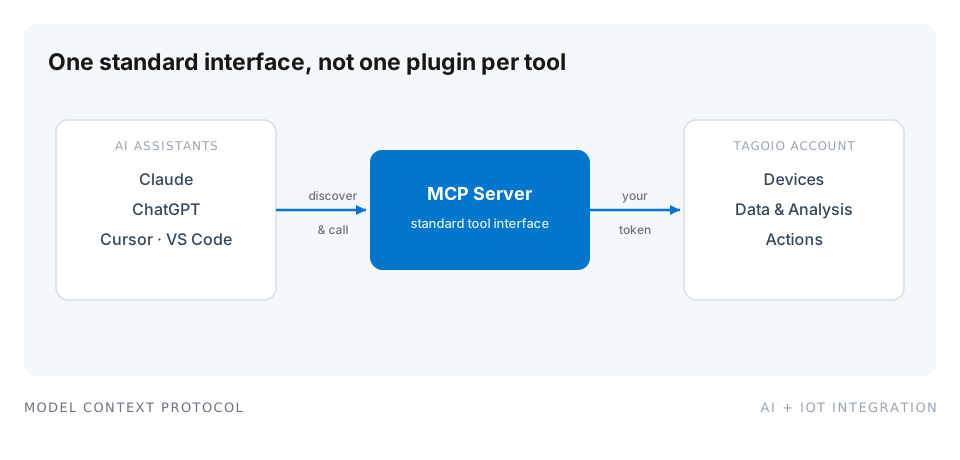
Der Assistent im Admin deckt alle ab, die in der Plattform arbeiten. MCP deckt die Leute ab, deren Assistent schon in einem anderen Fenster offen ist.
Was er in einer einzigen Sitzung tut
TagoAI baut, bearbeitet und antwortet, und jeder Schritt ist im Chatfenster sichtbar, während er passiert.
Beim Bauen arbeitet er mit der Stichprobe, die er bestätigt hat, das Dashboard kommt also an Ihre echten Variablennamen und Einheiten gebunden zurück. Beim Bearbeiten ordnet er um und schreibt neu, aber er löscht nicht: Dieselben Widgets kommen in einer klareren Reihenfolge zurück. Dashboard-Änderungen sichert TagoIO in jedem Fall, das Wiederherstellen einer früheren Version macht eine Änderung also rückgängig, egal ob TagoAI oder ein Mensch sie gemacht hat. Beim Antworten öffnet er Ihre Geräte und Dashboards, um über die Flotte hinweg zu lesen, und genau deshalb ist Read Only schon für sich ein nützlicher Modus.
Wie Sie gut fragen und die Ergebnisse lesen, zeigt Aufgabe für Aufgabe die Anleitung Mit einem KI-Assistenten live IoT-Gerätedaten abfragen. Für einen kompletten Ablauf von der Erkundung bis in die Produktion zeigt der Beitrag Anomalien in IoT-Sensordaten mit KI erkennen, wie TagoAI eine Flotte erkundet, die Analysis zur Erkennung erzeugt und sie an eine Action hängt.
Sie entscheiden, was er anfassen darf
TagoAI läuft in dem Modus, den Sie wählen, und Sie stellen ihn unten im Chat-Panel ein, bevor Sie senden.
Read Only sieht sich Ressourcen an, liest Daten und beantwortet Fragen, schreibt aber nichts. Edit Mode kann Ressourcen anlegen und bearbeiten, etwa ein Analysis-Skript entwerfen oder ein Dashboard bauen, löschen kann er nicht. Full Access erlaubt zusätzlich das Löschen; heben Sie die Berechtigung also bewusst für die Aufgabe an, die vor Ihnen liegt, und nicht für eine Sitzung, die Sie unbeaufsichtigt laufen lassen.
Unter allen drei Modi liegen zwei Grenzen. TagoAI handelt innerhalb der Berechtigungen Ihres eigenen Kontos: Er kann also nichts erreichen, was Sie selbst nicht erreichen könnten, und er kann sich selbst keine weiteren Rechte geben. Und jedes Anlegen, Bearbeiten und Löschen landet im Audit Log, mit dem Konto, das es ausgeführt hat, der Zeit und dem, was sich geändert hat.
Ihre Daten, Ihre Wahl des Anbieters
TagoAI kommt mit einem Standardanbieter, und Sie können ihn stattdessen auf Ihren eigenen richten. Das stellen Sie pro Profil ein, unter Profile Settings, Services, AI Provider.
Im TagoIO-Standard wählt TagoIO Modell und Anbieter, und diese Anbieter arbeiten unter Vereinbarungen, die Ihre Daten aus ihrem Training heraushalten. Jede Nachricht, die Sie senden, wird als ein TagoAI Request auf das monatliche Kontingent des Profils angerechnet, und dieses Kontingent wächst mit dem Tarif. Wenn Sie ein Konto nutzen wollen, für das Sie schon zahlen, verbinden Sie OpenAI, Anthropic, AWS Bedrock, Google Gemini oder OpenRouter: Die Anfragen laufen dann über Ihr eigenes Anbieterkonto, werden von diesem Anbieter abgerechnet, und das monatliche Limit von TagoIO gilt nicht mehr. Anbieterschlüssel liegen in TagoIO Secrets, dort im Ruhezustand verschlüsselt, und der Admin zeigt sie nach dem Speichern nicht wieder an.
Die Kontrolle bleibt pro Profil. Ein reguliertes Profil und ein Entwicklungsprofil können unterschiedliche Anbieter nutzen, oder das eine nutzt TagoAI, während er im anderen abgeschaltet ist. In Profilen der EU-Region ist TagoAI standardmäßig deaktiviert, und solange er aus ist, gelangen keine Daten aus diesem Profil zu einem KI-Anbieter. Die Zertifizierungen dahinter finden Sie unter Trust and Security.
Fangen Sie mit einer Frage an
Öffnen Sie TagoAI über das Sternsymbol in der Seitenleiste Ihres Admin, stellen Sie ihn auf Read Only und fragen Sie ihn nach einem Gerät, das Sie schon betreiben. Nichts ändert sich, solange Sie es nicht selbst entscheiden. Die längere Fassung dazu, wie Verankerung, Berechtigungen und die Wahl des Anbieters zusammenspielen, steht in Ihre IoT-Daten in natürlicher Sprache abfragen.
Wenn Sie noch kein Konto haben, starten Sie kostenlos und verbinden Sie ein Gerät, oder buchen Sie eine Demo, um Ihren Anwendungsfall mit einem Ingenieur durchzugehen.